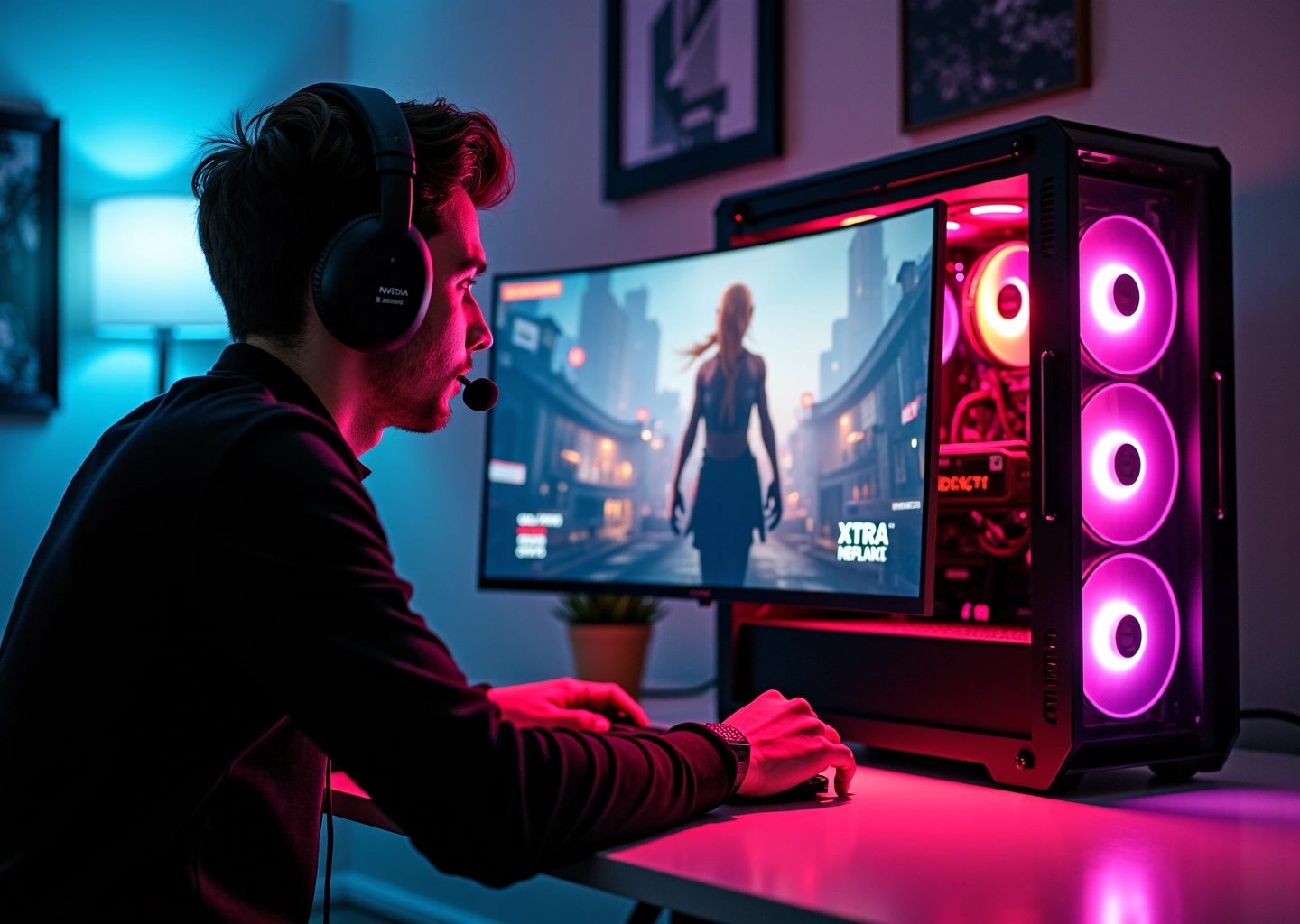
DLSS 3 с Frame Generation — прорыв NVIDIA в повышении производительности игр за счёт синтеза промежуточных кадров. В статье разберём, как это работает на аппаратном и программном уровнях, какие требования к системе и драйверам, как правильно включить и настроить Frame Generation в играх на Windows 10/11 и как избежать типичных проблем.
Что такое DLSS 3 и Frame Generation
Технология NVIDIA DLSS 3 стала настоящим прорывом, изменившим наше представление о производительности в играх. Это не просто очередное обновление знакомой нам технологии апскейлинга, а целый комплекс решений, ядром которого является революционная функция Frame Generation или генерация кадров. Если раньше DLSS помогала видеокарте рисовать кадры быстрее, то теперь она научилась создавать совершенно новые кадры, которых изначально даже не было в игровом движке. Это фундаментально новый подход к увеличению частоты кадров, доступный эксклюзивно на видеокартах GeForce RTX 40-й серии и новее.
Чтобы понять всю значимость DLSS 3, стоит вспомнить её эволюцию. Первая версия, DLSS 1, была пробным шагом. Она использовала нейросети для масштабирования изображения из низкого разрешения в высокое, но часто страдала от размытости и артефактов. Настоящий прорыв случился с выходом DLSS 2, которая ввела временну́ю обратную связь. Технология начала анализировать не только текущий кадр, но и предыдущие, используя векторы движения для восстановления деталей. Это позволило добиться качества изображения, сопоставимого с нативным разрешением, и значительно повысить FPS. Но даже с таким умным апскейлингом видеокарта всё равно оставалась узким местом, особенно в сценах с тяжёлой трассировкой лучей. И здесь на сцену выходит DLSS 3 с генерацией кадров. NVIDIA задалась вопросом. а что если не только ускорять рендеринг существующих кадров, но и создавать дополнительные? Так и появилась технология, которая рисует каждый второй кадр на экране самостоятельно, без участия традиционного конвейера рендеринга.
Суть Frame Generation проста и гениальна одновременно. Технология анализирует два последовательных, уже отрисованных игрой кадра. На основе этих двух изображений, а также данных о векторах движения объектов и оптическом потоке, нейросеть предсказывает, как должен выглядеть промежуточный кадр, и синтезирует его. Затем этот искусственно созданный кадр вставляется между двумя реальными. В результате, если ваша игра работала при 60 FPS, с включенной генерацией кадров вы увидите на экране уже 120 FPS. При этом сама видеокарта не выполняет двойную работу по рендерингу. Она по-прежнему отрисовывает свои 60 кадров, а остальные 60 создаёт искусственный интеллект. Это позволяет практически удвоить итоговую частоту кадров.
Какие эффекты это даёт на практике? Во-первых, это колоссальный прирост плавности изображения. Разница между 50 и 100 FPS видна невооружённым глазом, особенно на мониторах с высокой частотой обновления. Во-вторых, Frame Generation отлично работает в связке с уже знакомым нам апскейлингом DLSS Super Resolution. Вы можете одновременно масштабировать картинку из 1080p в 4K и генерировать дополнительные кадры, получая максимальный прирост производительности. Технология также помогает сгладить игровой процесс при изначально низком FPS. Даже если ваша система с трудом выдаёт 40-50 кадров, генерация поднимет этот показатель до комфортных 80-100, делая игру идеально плавной.
Наибольшую пользу Frame Generation приносит в сценариях, где производительность упирается именно в возможности видеокарты. Вот несколько классических примеров.
- Игры с интенсивной трассировкой лучей. Такие проекты, как Cyberpunk 2077 с режимом Path Tracing или Alan Wake 2, создают огромную нагрузку на GPU. Генерация кадров становится здесь настоящим спасением, позволяя играть с максимальными настройками графики без превращения геймплея в слайд-шоу.
- Игра на высоких разрешениях. Чем выше разрешение, тем больше пикселей нужно отрисовать видеокарте. В 1440p, а особенно в 4K, многие видеокарты начинают испытывать трудности. DLSS 3 позволяет добиться стабильно высокого FPS даже на 4K-мониторах.
- GPU-ограниченные сцены. В любой игре есть моменты, когда основная нагрузка ложится на видеокарту, а процессор простаивает. Это могут быть сложные пейзажи с обилием геометрии или сцены с множеством спецэффектов. В таких ситуациях Frame Generation раскрывает свой потенциал на полную.
Однако у этой технологии есть и обратная сторона. Поскольку сгенерированный кадр создаётся на основе уже готовых, он появляется на экране с небольшой задержкой. Это неизбежно увеличивает общую задержку ввода, или input lag. Проще говоря, время между нажатием кнопки мыши и реакцией на экране немного возрастает. Чтобы решить эту проблему, DLSS 3 в обязательном порядке работает в связке с технологией NVIDIA Reflex, которая призвана минимизировать задержки на всех этапах обработки кадра. О том, как именно это работает с технической точки зрения и насколько критично увеличение задержки, мы подробно поговорим в следующей главе.
Технический механизм работы и влияние на задержку
Чтобы понять, как Frame Generation творит свою магию, нужно заглянуть под капот видеокарт GeForce RTX 40-й серии и новее. Вся суть технологии кроется не в простом программном трюке, а в слаженной работе специализированных аппаратных блоков. Это не просто интерполяция, которую мог бы выполнить центральный процессор, а сложный процесс, управляемый искусственным интеллектом.
Как создается искусственный кадр
В основе всего лежит аппаратный блок под названием Optical Flow Accelerator (OFA). Его задача — анализировать два последовательных, отрисованных игрой кадра и вычислять так называемые векторы движения. Проще говоря, OFA отслеживает, как каждый пиксель переместился из кадра А в кадр Б. Он видит не просто объекты, а именно их движение, включая даже мелкие частицы, дым, тени и отражения, которые игровой движок не всегда отслеживает. Это ключевое отличие от старых методов, которые полагались только на данные от движка.
Получив эту карту векторов движения, система передает ее дальше, на тензорные ядра (Tensor Cores). Это специализированные вычислительные блоки, созданные для работы с нейросетями. Используя данные о двух реальных кадрах и информацию о движении пикселей от OFA, нейросеть DLSS синтезирует совершенно новый, промежуточный кадр. Этот кадр не просто смешивает два соседних изображения, как это сделала бы примитивная интерполяция на CPU, а достраивает его с учетом траектории движения объектов. В результате получается полноценное изображение, которое логично вписывается между двумя реальными. Весь этот процесс происходит параллельно основному рендерингу, поэтому нагрузка на традиционные конвейеры GPU почти не растет.
Технология DLSS Super Resolution при этом работает в связке, но выполняет другую задачу. Она сначала рендерит кадр в более низком разрешении (например, 1080p), а затем с помощью ИИ масштабирует его до целевого (например, 4K), восстанавливая детали. Frame Generation же вступает в игру уже после этого этапа. Она берет два готовых кадра в высоком разрешении (уже обработанных Super Resolution) и создает между ними еще один. Таким образом, вы получаете двойную выгоду. Сначала Super Resolution повышает FPS за счет рендеринга в меньшем разрешении, а затем Frame Generation удваивает полученный результат.
Проблема задержки и ее решение
Любое добавление кадра, который не был напрямую обработан вашим вводом (нажатием мыши или клавиши), неизбежно создает задержку. Чтобы сгенерировать промежуточный кадр «1.5», нейросети нужно увидеть и кадр 1, и кадр 2. Это значит, что GPU должен дождаться отрисовки второго кадра, прежде чем показать вам сгенерированный. Этот процесс ожидания и добавляет миллисекунды к общей задержке ввода, или input lag. Без какой-либо компенсации этот лаг мог бы составить 5–10 мс, что в динамичных шутерах уже ощутимо.
Здесь на сцену выходит технология NVIDIA Reflex. Она является неотъемлемой частью конвейера DLSS 3. Задача Reflex — минимизировать задержку на всех этапах, от клика мыши до появления пикселя на экране. Она оптимизирует очередь рендеринга, синхронизируя работу CPU и GPU так, чтобы кадры обрабатывались «точно в срок», без простоя. Включая Frame Generation, вы автоматически активируете и Reflex. Технология настолько эффективно сокращает системные задержки, что практически полностью компенсирует тот небольшой лаг, который вносит генерация кадров. В итоге итоговая задержка может увеличиться менее чем на 1 мс, а в некоторых сценариях даже стать ниже, чем была без DLSS 3. Подробнее об этом можно почитать в глубоком разборе технологии.
Практические результаты и метрики
Что же мы получаем на практике? Прирост FPS при включении Frame Generation обычно составляет от 50% до 80%, а в сценах с высокой нагрузкой на видеокарту, например, с трассировкой лучей в 4K, частота кадров может и удвоиться. Однако эффект сильно зависит от баланса системы. Если ваш процессор слаб и не успевает подготавливать данные для видеокарты (ситуация «бутылочного горлышка»), прирост будет скромнее. Генерация кадров наиболее эффективна, когда производительность упирается именно в GPU.
Также стоит учитывать режим вывода изображения. В полноэкранном режиме (exclusive fullscreen) задержка всегда будет ниже, чем в оконном или оконном без рамки. Это связано с тем, как Windows управляет выводом изображения.
Чтобы самостоятельно оценить эффект, стоит включить оверлей производительности в GeForce Experience (Alt+R). Обращайте внимание на следующие метрики:
- FPS (кадры в секунду). Основной показатель производительности.
- Время кадра (frametime). Показывает, насколько плавно сменяются кадры. Стабильный график времени кадра важнее пиковых значений FPS.
- Задержка рендеринга (Render Latency). Показывает время, которое проходит от момента, когда кадр готов к рендерингу, до его завершения видеокартой.
Совокупность этих данных даст вам полное представление о том, как Frame Generation влияет на вашу игру. Вы увидите не только рост FPS, но и то, как Reflex удерживает задержку на комфортном уровне.
Совместимость аппаратного обеспечения и требования к драйверам
Чтобы в полной мере ощутить преимущества технологии генерации кадров, недостаточно просто купить новую видеокарту. Важно понимать, что DLSS 3 — это комплексное решение, которое предъявляет строгие требования не только к графическому ускорителю, но и к остальным компонентам системы, включая программное обеспечение. Давайте разберемся, что именно вам понадобится для стабильной и эффективной работы Frame Generation.
Аппаратная эксклюзивность: почему только GeForce RTX 40 и новее?
Главное и самое жесткое требование Frame Generation — наличие видеокарты NVIDIA GeForce RTX 40-й серии или более новой. Это не маркетинговый ход, а суровая техническая необходимость. Технология напрямую зависит от двух ключевых аппаратных компонентов, которые появились именно в архитектуре Ada Lovelace.
- Optical Flow Accelerator (OFA). Это специализированный блок внутри графического процессора, который отвечает за анализ движения пикселей между двумя последовательными кадрами. Он с высокой точностью отслеживает, как перемещаются объекты, частицы, тени и отражения, создавая так называемые векторы движения. Без этого аппаратного ускорителя нейросеть не получила бы достаточно данных для реалистичной генерации промежуточного кадра. Видеокарты серий RTX 20 и RTX 30 физически не имеют этого блока, поэтому не могут выполнять необходимые вычисления с нужной скоростью.
- Тензорные ядра 4-го поколения. Хотя тензорные ядра есть и в старых картах RTX, для Frame Generation требуются именно ядра четвертого поколения. Они обладают значительно возросшей производительностью и новыми инструкциями, оптимизированными для работы с нейросетью DLSS 3. Именно они берут данные от OFA и игрового движка, чтобы синтезировать новый кадр. Попытка запустить этот процесс на старых ядрах привела бы к огромным задержкам, сводя на нет весь прирост производительности.
Таким образом, видеокарты GeForce RTX 20-й и 30-й серий поддерживают DLSS Super Resolution (масштабирование), но функция Frame Generation для них недоступна на аппаратном уровне.
Программная среда: драйверы, игры и операционная система
Современное оборудование — это лишь половина дела. Для корректной работы Frame Generation необходима актуальная программная экосистема.
Драйверы GeForce Game Ready. NVIDIA постоянно оптимизирует работу своих технологий. Для поддержки DLSS 3 требуется свежий драйвер. Рекомендуется устанавливать последние версии, так как они содержат улучшения производительности, исправления ошибок и профили для новых игр. Проще всего следить за обновлениями через приложение GeForce Experience, которое само уведомит о выходе нового драйвера и поможет его установить. Это приложение также полезно для автоматической оптимизации игровых настроек.
Обновления для игр. Поддержка Frame Generation должна быть встроена в саму игру ее разработчиками. Даже если у вас RTX 4090 и последний драйвер, технология не заработает в игре, которая ее не поддерживает. Разработчики добавляют поддержку DLSS 3 через игровые патчи. Поэтому важно следить за обновлениями ваших игр в Steam, Epic Games Store или других лаунчерах.
Операционная система. Frame Generation совместима как с Windows 10 (версии 21H2 и новее), так и с Windows 11. Важно, чтобы ваша ОС была обновлена до последней версии. Это гарантирует совместимость с новыми драйверами и технологиями, такими как DirectX 12 Ultimate. Кроме того, в настройках графики Windows рекомендуется включить функцию «Планирование графического процессора с аппаратным ускорением» (Hardware-accelerated GPU scheduling), что может дать дополнительный прирост производительности.
Процессор как «бутылочное горлышко»
Хотя Frame Generation выполняется на видеокарте, производительность центрального процессора (CPU) играет огромную роль. Технология генерирует промежуточные кадры, удваивая итоговый FPS, который вы видите на экране. Но исходную частоту кадров по-прежнему готовит связка CPU и GPU.
Представьте ситуацию: ваш процессор слишком слаб и может подготовить для видеокарты только 40 кадров в секунду. Видеокарта с помощью Frame Generation удвоит это значение до 80 FPS. Звучит неплохо. Но если бы у вас был более мощный CPU, способный подготовить 70 кадров, то на выходе вы получили бы уже 140 FPS. Эффект от генерации кадров напрямую зависит от исходной производительности. Если игра упирается в возможности процессора, прирост от включения Frame Generation будет значительно ниже ожидаемого.
Важно понимать, что генерация кадров увеличивает плавность картинки, но не снижает задержку ввода, которая зависит от исходного, «реального» FPS. Поэтому высокий базовый фреймрейт остается ключевым фактором для комфортной игры.
Рекомендации по конфигурации и проверке совместимости
Чтобы избежать разочарований, стоит трезво оценивать возможности своей системы.
- Минимальная комфортная конфигурация. Для игр в разрешении 1080p или 1440p можно рекомендовать связку из видеокарты уровня GeForce RTX 4060 и процессора не слабее Intel Core i5-12400F или AMD Ryzen 5 5600X. Это обеспечит достаточный базовый FPS для эффективной работы генерации.
- Оптимальная конфигурация. Для максимального эффекта в 4K с трассировкой лучей потребуется мощная система. Идеальным выбором станут видеокарты GeForce RTX 4080 SUPER или RTX 4090 в паре с процессорами Intel Core i7/i9 13-го поколения и новее или AMD Ryzen 7/9 7000-й серии.
Как проверить, поддерживает ли игра технологию? Самый надежный способ — заглянуть на официальный сайт NVIDIA, где ведется постоянно обновляемый список игр с поддержкой DLSS 3. Также информацию о добавлении технологии всегда можно найти в описаниях патчей (patch notes) к играм на их страницах в Steam или на сайтах разработчиков.
Как включить Frame Generation в играх на Windows 10 и 11 шаг за шагом
Итак, ваше оборудование полностью соответствует требованиям, драйверы готовы к работе, и вы горите желанием увидеть магию генерации кадров в действии. Давайте разберемся, как правильно подготовить систему и активировать Frame Generation, чтобы получить максимальный прирост производительности без неприятных сюрпризов. Процесс несложный, но требует внимания к деталям.
Подготовка системы к включению Frame Generation
Прежде чем заходить в игру, нужно убедиться, что ваша операционная система и программное обеспечение готовы. Это как подготовка холста перед нанесением краски. Пропустив этот этап, вы рискуете столкнуться с ошибками или просто не найти нужную опцию в настройках.
- Обновление Windows. Технология DLSS 3 тесно связана с DirectX 12 Ultimate и планировщиком графического процессора с аппаратным ускорением (Hardware-accelerated GPU scheduling). Убедитесь, что у вас установлены последние обновления для Windows 10 (версия 21H2 или новее) или Windows 11. Проверить это можно через «Параметры» > «Обновление и безопасность» > «Центр обновления Windows».
- Актуальный драйвер GeForce Game Ready. Это самый важный шаг. NVIDIA постоянно улучшает алгоритмы DLSS и исправляет ошибки. Вам нужен самый свежий драйвер.
- Через GeForce Experience. Самый простой способ. Откройте приложение, перейдите на вкладку «Драйверы» и нажмите «Проверить наличие обновлений». Программа сама скачает и установит всё необходимое.
- Через официальный сайт NVIDIA. Если вы предпочитаете ручной контроль, зайдите на сайт NVIDIA, выберите свою модель видеокарты (серия GeForce RTX 40 или новее) и операционную систему, после чего скачайте последнюю версию драйвера Game Ready.
- Обновление игры. Разработчики добавляют поддержку Frame Generation с помощью патчей. Убедитесь, что ваша игра обновлена до последней версии через Steam, Epic Games Store или другую платформу. Информацию о поддержке технологии обычно можно найти в описании обновлений (патч-ноутах).
- Включение оверлея GeForce Experience. Чтобы отслеживать производительность и убедиться, что генерация кадров работает, нам понадобится оверлей. Запустите GeForce Experience, зайдите в настройки (значок шестеренки) и включите «Внутриигровой оверлей». Вызвать его в игре можно комбинацией клавиш Alt+Z. В настройках оверлея найдите раздел «Мониторинг производительности» и выберите, какие показатели вы хотите видеть на экране (FPS, задержка и т.д.).
Активация Frame Generation в настройках игры
Когда система готова, можно запускать игру. Настройки могут немного отличаться в зависимости от проекта, но общий принцип одинаков.
Зайдите в меню настроек графики. Найдите раздел, отвечающий за масштабирование изображения. Обычно он называется «DLSS», «Image Scaling» или «Апскейлинг». Внутри вы увидите несколько опций. Сначала включите сам апскейлинг DLSS (также известный как Super Resolution). После этого станет активна опция «Генерация кадров» (Frame Generation). Включите её. В некоторых играх, например, в Cyberpunk 2077, достаточно просто выбрать профиль «DLSS 3», который автоматически активирует и апскейлинг, и генерацию кадров.
Иногда опцию можно найти в глобальных настройках через GeForce Experience. Программа может предложить «оптимальные настройки» для игры, которые будут включать Frame Generation. Однако я рекомендую всегда проверять и настраивать всё вручную непосредственно в игре для лучшего контроля.
Практические советы по настройке для разных задач
Просто включить технологию недостаточно. Чтобы получить от неё максимум пользы, нужно правильно подобрать сопутствующие параметры.
- Для максимальной частоты кадров. Если ваша цель — выжать как можно больше FPS, обратите внимание на профили DLSS Super Resolution. Режим «Производительность» (Performance) или «Ультра-производительность» (Ultra Performance) даст наибольший прирост, но может немного снизить четкость изображения. Режим «Качество» (Quality) сохранит картинку почти без изменений, но прирост FPS будет скромнее. Экспериментируйте, чтобы найти баланс, который вас устроит.
- Сочетание с NVIDIA Reflex. Генерация кадров немного увеличивает задержку ввода, так как созданный кадр появляется между двумя реальными. Чтобы это компенсировать, NVIDIA Reflex включается автоматически вместе с Frame Generation. В настройках игры всегда проверяйте, чтобы Reflex был в режиме «Вкл» (On) или «Вкл + Ускорение» (On + Boost). Последний вариант удерживает частоты GPU на высоком уровне, что еще больше снижает задержку, но может немного увеличить энергопотребление.
- V-Sync и режим отображения. Для минимальной задержки настоятельно рекомендуется использовать полноэкранный режим (Fullscreen). В оконном режиме или режиме без рамки могут возникать дополнительные задержки из-за особенностей работы Windows. Вертикальную синхронизацию (V-Sync) лучше отключить и в игре, и в панели управления NVIDIA. Если у вас монитор с поддержкой G-Sync, он справится с разрывами изображения гораздо эффективнее и без увеличения задержки.
Как проверить, что Frame Generation работает?
Вы всё включили, но как убедиться, что технология действительно активна?
- Оверлей GeForce Experience. Нажмите Alt+R, чтобы вывести статистику производительности. Если генерация кадров работает, вы увидите соответствующий индикатор или заметный скачок FPS по сравнению с выключенным состоянием.
- Встроенные индикаторы. Некоторые игры имеют собственные индикаторы, которые показывают активный режим DLSS.
- Сравнение FPS. Самый простой способ. Сделайте замер FPS в одной и той же сцене с выключенной и включенной генерацией кадров. Прирост должен быть значительным, часто в 1.5-2 раза, особенно если производительность упирается в видеокарту.
- Визуальная плавность. Просто посмотрите на игру. Движение камеры и объектов должно стать заметно более плавным, особенно на мониторах с высокой частотой обновления (120 Гц и выше).
Решение распространенных проблем
Иногда что-то идет не так. Вот несколько типичных ситуаций и способы их решения.
- Опция Frame Generation неактивна (серая). Убедитесь, что у вас видеокарта RTX 40-й серии или новее, установлен последний драйвер и игра обновлена. Также проверьте, включен ли в Windows режим «Планирование графического процессора с аппаратным ускорением».
- Низкая прибавка FPS. Возможно, производительность вашей системы ограничена процессором (CPU bottleneck). Генерация кадров эффективна, когда узким местом является GPU. Также проверьте, не включены ли в игре или драйвере ограничители частоты кадров.
- Задержка ввода стала заметной. Убедитесь, что NVIDIA Reflex включен в режим «On + Boost», игра работает в полноэкранном режиме, а V-Sync отключен.
- Игра вылетает или появляются артефакты. Это может быть связано с конфликтом драйверов или ошибкой в игре. Попробуйте выполнить чистую переустановку драйвера с помощью утилиты DDU (Display Driver Uninstaller). Отключите сторонние моды, если они установлены. Проверьте, нет ли свежих патчей для игры, исправляющих подобные проблемы.
Часто задаваемые вопросы по Frame Generation
Технология генерации кадров, несмотря на свою эффективность, породила множество вопросов. Давайте разберем самые частые из них, чтобы у вас не осталось сомнений.
1. Frame Generation повышает реальную производительность GPU или только видимую частоту кадров?
Это отличный вопрос, который затрагивает самую суть технологии. Если коротко, Frame Generation увеличивает видимую частоту кадров, а не заставляет видеокарту рендерить больше кадров традиционным способом. Ваша RTX 40-й серии по-прежнему обрабатывает базовое количество кадров, определяемое её мощностью. А затем, используя специализированные аппаратные блоки, она анализирует два последовательных кадра и создает между ними совершенно новый, промежуточный. В результате на экране вы видите более плавное движение, но игровая логика и отклик на ваши действия привязаны к исходной, «реальной» частоте кадров. Это умный способ добиться плавности без пропорционального роста нагрузки на основной вычислительный конвейер GPU.
2. Увеличивает ли технология задержку вводимых команд и как это компенсировать?
Да, сама по себе генерация кадров неизбежно добавляет небольшую задержку. Это происходит потому, что системе нужно получить два готовых кадра, чтобы сгенерировать один между ними. Однако NVIDIA предусмотрела это. DLSS 3 — это не просто одна функция, а комплекс технологий. Вместе с генерацией кадров всегда активируется NVIDIA Reflex, чья задача как раз и состоит в минимизации задержки ввода. Reflex оптимизирует всю цепочку от нажатия кнопки до отображения действия на экране. В итоге итоговая задержка с включенным Frame Generation и Reflex часто оказывается на уровне или даже ниже, чем при игре без DLSS вовсе, особенно если исходный FPS был невысоким. Для лучшего эффекта в настройках игры всегда выбирайте режим Reflex «Вкл.» или «Вкл. + Усиление» (On + Boost).
3. Поддерживаются ли старые видеокарты RTX 20-й и 30-й серий?
К сожалению, нет. Frame Generation — эксклюзивная функция для видеокарт GeForce RTX 40-й серии и новее. Причина кроется в аппаратной части. Технология опирается на работу Optical Flow Accelerator (OFA), специального блока, который физически присутствует только в чипах архитектуры Ada Lovelace (RTX 40) и более новых. Видеокарты RTX 20-й (Turing) и 30-й (Ampere) серий его не имеют, поэтому не могут выполнять необходимые вычисления. Они по-прежнему отлично справляются с DLSS Super Resolution (масштабированием), но генерация кадров им недоступна. Актуальный список поддерживаемого оборудования всегда можно найти на официальном сайте NVIDIA.
4. Можно ли использовать Frame Generation вместе с FSR или другими апскейлерами?
В штатном режиме это невозможно. Frame Generation является неотъемлемой частью экосистемы NVIDIA DLSS 3 и тесно связана с технологией апскейлинга Super Resolution. Попытка заставить их работать вместе с решениями от AMD (FSR) или Intel (XeSS) не поддерживается и почти наверняка вызовет графические артефакты, нестабильность или просто не сработает. Хотя энтузиасты иногда создают моды для таких комбинаций, это рискованный путь. Лучше всего придерживаться нативной связки DLSS Super Resolution + Frame Generation.
5. Как измерить эффект? Какие бенчмарки и HUD использовать?
Самый простой и надежный способ — оверлей производительности GeForce Experience, который вызывается комбинацией клавиш Alt+R. Он не только показывает FPS, но и отображает задержку рендеринга и, что важно, подтверждает статус работы Frame Generation. Для более глубокого анализа можно использовать MSI Afterburner вместе с RivaTuner Statistics Server (RTSS). Обращайте внимание не только на средний FPS, но и на график времени кадра (frametime). Плавная линия на этом графике говорит о стабильной производительности без рывков. Многие современные игры также включают встроенные тесты производительности, которые идеально подходят для сравнения результатов «до» и «после» включения технологии.
6. Совместима ли технология со стримингом и захватом через OBS?
Да, совместимость есть, но с некоторыми нюансами. Программы для захвата вроде OBS Studio записывают финальное изображение, которое выводится на монитор, так что ваши зрители увидят плавную картинку с высоким FPS. Однако сам процесс кодирования видео создает дополнительную нагрузку на систему. Чтобы минимизировать влияние на производительность игры, обязательно используйте в OBS кодировщик NVENC. Он задействует отдельный чип на вашей видеокарте, оставляя основные ресурсы свободными для игры и генерации кадров.
7. Требует ли Frame Generation больше видеопамяти (VRAM)?
Да, требуется немного больше VRAM. Для анализа и создания нового кадра технология должна удерживать в памяти два исходных кадра. Это увеличивает потребление видеопамяти, обычно на 500–700 МБ в высоких разрешениях. На видеокартах RTX 40-й серии, которые оснащены большим объемом VRAM (от 12 ГБ и выше), это редко становится проблемой. Но если вы играете в 4K с максимальными текстурами на карте с меньшим объемом памяти, стоит следить за этим показателем.
8. Что делать, если игра вылетает с включённым Frame Generation?
Вылеты могут случаться, особенно в недавно вышедших играх. Вот несколько шагов для решения проблемы:
- Обновите всё. Убедитесь, что у вас установлены последние версии драйверов NVIDIA, самой игры и операционной системы Windows.
- Чистая установка драйвера. Используйте утилиту Display Driver Uninstaller (DDU) для полного удаления старых драйверов, после чего установите свежую версию с сайта NVIDIA.
- Отключите оверклокинг и оверлеи. Временно сбросьте разгон видеокарты и отключите сторонние оверлеи (например, от Discord), так как они могут конфликтовать с графическим API.
- Проверьте целостность файлов игры. В Steam или другом лаунчере запустите проверку файлов игры. Поврежденные данные могут приводить к сбоям.
9. Как DLSS 3 отличается от DLSS 2 и FSR 3?
Ключевое отличие DLSS 3 от DLSS 2 — это наличие Frame Generation. DLSS 2 — это «чистый» апскейлер, который повышает производительность за счет рендеринга в более низком разрешении. DLSS 3 делает то же самое, но добавляет к этому генерацию совершенно новых кадров.
Если сравнивать DLSS 3 и FSR 3 от AMD, то обе технологии предлагают и апскейлинг, и генерацию кадров. Главное различие в подходе. Решение NVIDIA опирается на специализированное железо (тензорные ядра и OFA), что делает его эксклюзивом для RTX 40+. FSR 3 — это программное решение, работающее на широком спектре видеокарт. Как правило, аппаратный подход DLSS 3 обеспечивает более высокое качество сгенерированных кадров и меньше артефактов.
10. Нужны ли дополнительные настройки в Windows 10/11?
Да, есть одна очень важная настройка — Аппаратное ускорение планирования GPU (Hardware-accelerated GPU scheduling). Эта функция позволяет видеокарте напрямую управлять своей памятью, что снижает нагрузку на центральный процессор и уменьшает задержки. Она отлично дополняет DLSS 3.
- В Windows 11: Настройки > Система > Дисплей > Графика > Изменить стандартные параметры графики.
- В Windows 10: Параметры > Система > Дисплей > Настройки графики.
Включите эту опцию и перезагрузите компьютер. Это простое действие поможет системе работать более эффективно.
Итоги и рекомендации для обычного пользователя
Итак, мы разобрались в технических тонкостях, ответили на каверзные вопросы, и теперь пришло время для самого главного. Стоит ли включать Frame Generation, и если да, то когда и как? Давайте подведем итоги и составим четкий план действий для каждого пользователя.
Технология генерации кадров — это мощнейший инструмент, но, как и любой сложный механизм, она требует понимания. Это не волшебная кнопка «сделать быстро», а скорее тонкая настройка, которая в правильных руках творит чудеса, а в неправильных может разочаровать.
Когда Frame Generation — ваш лучший друг
Есть ситуации, когда включение генерации кадров не просто рекомендуется, а становится практически обязательным для получения максимального удовольствия от игры.
- Игра в 4K и 1440p с максимальными настройками. Если вы обладатель мощной видеокарты RTX 40-й серии и хотите наслаждаться AAA-проектами во всей красе с трассировкой лучей, но упираетесь в предел 40-50 FPS, Frame Generation — ваше спасение. Технология раскроет потенциал вашей системы, подняв частоту кадров до комфортных 70-90 FPS и выше, обеспечивая невероятную плавность картинки.
- Одиночные игры с упором на графику. В таких проектах, как Cyberpunk 2077, Alan Wake 2 или Microsoft Flight Simulator, где важны атмосфера и визуальное погружение, а миллисекунды реакции не играют решающей роли, прирост плавности от генерации кадров перевешивает минимальное увеличение задержки. Изображение становится кинематографичным.
- Когда система упирается в возможности видеокарты (GPU-bound). Это ключевой сценарий. Если вы видите, что ваш процессор загружен на 50-70%, а видеокарта работает на 99-100%, это идеальные условия для Frame Generation. Технология создаст дополнительные кадры, практически не нагружая центральный процессор, и эффективно удвоит видимую производительность.
Когда лучше воздержаться
Несмотря на все преимущества, существуют сценарии, где генерация кадров может принести больше вреда, чем пользы.
- Соревновательные онлайн-шутеры. В играх вроде Counter-Strike 2, Valorant или Apex Legends, где важна каждая доля секунды, даже минимальное увеличение задержки ввода (инпут-лага) может быть критичным. Хотя NVIDIA Reflex отлично компенсирует задержку, для киберспортсменов и хардкорных игроков чистый, необработанный ввод без промежуточных кадров остается в приоритете.
- Если игра упирается в процессор (CPU-bound). Когда ваша видеокарта простаивает (загрузка ниже 90%), а один или несколько потоков процессора загружены на 100%, Frame Generation не даст значительного прироста. Технология генерирует кадры на основе уже готовых, а если процессор не успевает их подготовить, то и генерировать будет не из чего. В лучшем случае вы не увидите эффекта, в худшем — получите нестабильный фреймрейт.
- При изначально низкой частоте кадров. Если без DLSS 3 ваша игра выдает меньше 40 FPS, включение генерации может привести к неприятным ощущениям. Задержка ввода станет более заметной, а возможные артефакты на сгенерированных кадрах будут бросаться в глаза. Технология лучше всего работает, когда исходный FPS уже находится на играбельном уровне (50-60 FPS).
Рекомендации для разных пользователей
- Для обычного геймера. Ваш выбор — максимальное качество и плавность в одиночных играх. Смело включайте DLSS в режиме Качество или Баланс, активируйте Frame Generation и обязательно установите NVIDIA Reflex в положение Вкл + Boost. Это золотой стандарт для большинства современных проектов.
- Для стримера. Здесь требуется осторожный подход. Генерация кадров может создавать дополнительную нагрузку на конвейер рендеринга, что теоретически способно повлиять на производительность захвата видео. Перед стримом обязательно проведите тестовую запись. В большинстве случаев при правильной настройке OBS и включенном аппаратном ускорении GPU в Windows проблем не возникает, но лучше перестраховаться.
- Для профессионалов и киберспортсменов. В соревновательных дисциплинах — Frame Generation выключен. Приоритет отдается минимальной задержке. Используйте DLSS Super Resolution для повышения FPS, если это необходимо, и обязательно включайте NVIDIA Reflex.
Практические шаги и решение проблем
Если вы решили использовать Frame Generation, вот простая пошаговая инструкция для пользователей Windows 10 и 11.
- Проверьте совместимость. Убедитесь, что у вас видеокарта GeForce RTX 40-й серии или новее. Проверьте на официальном сайте NVIDIA, поддерживает ли ваша игра технологию DLSS 3.
- Обновите всё. Установите последнюю версию драйвера Game Ready. Обновите саму игру до последней версии, так как разработчики постоянно улучшают реализацию технологии. Убедитесь, что ваша Windows 10/11 также обновлена.
- Включите аппаратное ускорение GPU. Это важный шаг. Зайдите в Параметры > Система > Дисплей > Настройки графики и активируйте опцию «Планирование графического процессора с аппаратным ускорением». Перезагрузите компьютер.
- Активируйте Reflex. Запомните как аксиому: Frame Generation всегда используется вместе с NVIDIA Reflex. Эта технология создана, чтобы компенсировать задержку от генерации кадров. Включение FG без Reflex — плохая идея.
- Тестируйте на своих сценариях. Не полагайтесь на чужие тесты. Запустите игру и проверьте производительность в разных сценах: в спокойных локациях и в динамичных боях. Используйте оверлей производительности GeForce Experience (Alt+R), чтобы отслеживать FPS и задержку в реальном времени. Так вы поймете, где ваша система упирается в CPU, а где в GPU, и примете взвешенное решение.
Если игра вылетает или вы видите артефакты, первым делом попробуйте выполнить чистую установку драйвера с помощью утилиты DDU (Display Driver Uninstaller). Если проблема не решилась, временно отключите генерацию кадров и дождитесь обновления игры или драйвера.
В конечном счете, DLSS 3 Frame Generation — это блестящая технология, которая дарит вторую жизнь самым требовательным играм. Главное — подходить к ее использованию с умом, понимая сильные и слабые стороны.
Источники
- Как работают игровые технологии Nvidia DLSS 3 — Эта функция использует искусственный интеллект для генерации каждого второго кадра, который вы видите в играх. Для еще более высокой …
- Технология DLSS 3: что это, какие видеокарты и игры ее … — DLSS (Deep Learning Super Sampling) – это технология сглаживания на основе глубокого обучения, за которой, по мнению компании NVIDIA, стоит будущее гейминга.
- Изучаем фреймгенератор от NVIDIA — DLSS 3.0 — Суть проста. На основе векторов движения от движка игры и оптического потока, используя два смежных кадра вычисляется промежуточный, и вуаля, у …
- Что такое Frame Generation и стоит ли его включать — Технология генерации вставляет между ними дополнительные искусственные кадры, и на выходе монитор получает уже 120 кадров. При этом нагрузка на …
- Тест DLSS 3 и Frame Generation — Для DLSS NVIDIA использует натренированную модель ИИ, которая позволяет улучшить качество картинки и производительность видеокарт GeForce RTX.
- Разбор DLSS 3 и FSR 3: как в играх создают … — DLSS 3 — это генератор кадров. Reflex же, который компания также считает частью пайплайна DLSS 3, — это отдельная технология, призванная снизить …
- DLSS 3 Frame Generation Космический инпут лаг? … — DLSS 3 сам по себе не увеличивыает Input Lag, но и не уменьшает его увеличивая только FPS. На самом деле DLSS 3 решает множдество проблем, …
- Генерация кадров NVIDIA Frame Generation — Как работает DLSS? Алгоритм выглядит так: преобразование исходного изображение с высоким разрешением в кадр с низким разрешением;обработка кадра алгоритмами ИИ; …
- Технология NVIDIA DLSS в играх: что это такое и зачем … — DLSS 3 с генерацией кадров способна поднять FPS еще вдвое. То есть, по сравнению c классическим рендером, связка из DLSS Super Resolution (2.x) и DLSS Frame …
- Frame Generation: будущее гейминга или … — FG работает так: рендерится один реальный кадр, а следующий генерируется алгоритмами. В результате нагрузка на GPU практически не меняется, а …