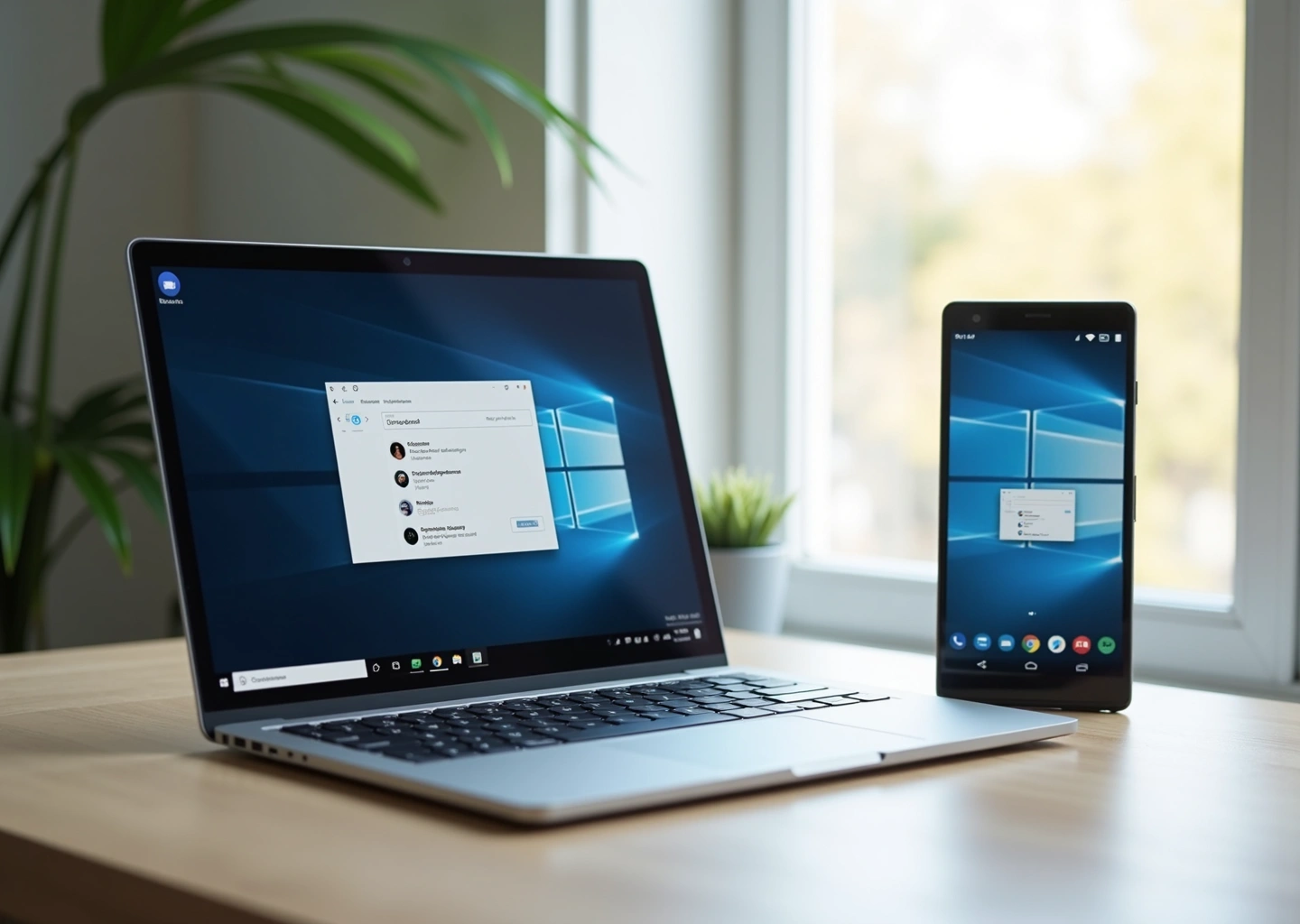
В этой статье подробно разберём возможности буфера обмена в Windows 11: как включить историю, настроить облачную синхронизацию между устройствами и управлять сохранёнными элементами. Рассмотрим требования (микrosoft учётная запись), параметры синхронизации, безопасность данных и типичные проблемы с доступом к истории. Подробные пошаговые инструкции и советы по устранению неполадок помогут настроить удобный и безопасный рабочий процесс. Материал актуален для Windows 10 и 11.
Что такое история буфера обмена и облачная синхронизация в Windows 11
Каждый, кто хоть раз работал за компьютером, знаком с буфером обмена. Это та самая невидимая область, куда попадает текст или изображение после нажатия Ctrl+C. В классическом понимании это временное хранилище, способное удержать лишь один-единственный фрагмент данных. Скопировали что-то новое — старое безвозвратно исчезло. Это было неудобно и часто приводило к потере нужной информации. Но в Windows 11, как и в её предшественнице, этот инструмент получил мощное развитие, превратившись в нечто гораздо большее. Речь идёт об истории буфера обмена и его облачной синхронизации.
Давайте разберёмся, что это такое и как оно работает.
Локальная история буфера обмена: ваш персональный архив копирования
Представьте, что ваш буфер обмена из простого кармана превратился в рюкзак с 25 отделениями. Именно так работает история буфера обмена в Windows 11. Вместо того чтобы хранить только последний скопированный элемент, система запоминает несколько десятков последних. Доступ к этому архиву открывается простым сочетанием клавиш Win+V.
При нажатии этих клавиш на экране появляется небольшое окно со списком всего, что вы копировали за последнее время. Это могут быть:
- Фрагменты текста, как простого, так и форматированного (HTML).
- Изображения (скриншоты или скопированные картинки с сайтов).
- Ссылки.
Однако у этой функции есть свои рамки. Локальная история хранит до 25 последних скопированных элементов. Если вы копируете 26-й, самый старый (и не закреплённый) элемент автоматически удаляется. Кроме того, существует ограничение по размеру: один элемент не может превышать 4 МБ. Этого вполне достаточно для текста и большинства изображений, но скопировать в буфер огромную фотографию в высоком разрешении не получится.
Одна из самых полезных возможностей истории — закрепление (pin). Если вы часто используете какой-то фрагмент текста, например, адрес электронной почты, номер телефона или шаблон ответа, вы можете закрепить его в истории буфера. Закреплённые элементы не будут удаляться автоматически, даже когда лимит в 25 записей будет достигнут. Они останутся в верхней части списка Win+V до тех пор, пока вы не открепите или не удалите их вручную.
Облачная синхронизация: буфер обмена без границ
Если локальная история — это уже большой шаг вперёд, то облачная синхронизация, или Cloud Clipboard, выводит удобство на совершенно новый уровень. Эта технология, впервые появившаяся ещё в Windows 10 (October 2018 Update), позволяет вашему буферу обмена «путешествовать» вместе с вами между разными устройствами.
Суть проста: вы копируете текст на своём рабочем компьютере, а через несколько секунд вставляете его на домашнем ноутбуке или даже на планшете с Windows. Это работает и в обратную сторону. Разница между локальной историей и облачным буфером в том, что первая живёт только на одном конкретном устройстве, а второй использует серверы Microsoft для передачи данных между вашими гаджетами.
Для работы синхронизации необходимо соблюдение трёх простых условий:
- На всех устройствах вы должны войти в одну и ту же учётную запись Microsoft.
- Все устройства должны быть подключены к интернету.
- На каждом из них в настройках системы должна быть включена опция синхронизации буфера обмена.
Облачный буфер наследует те же ограничения, что и локальный: до 25 элементов и не более 4 МБ на каждый. Фактически, это и есть ваша локальная история, которая отправляется в облако и становится доступной на других машинах.
Более того, экосистема Microsoft постоянно расширяется. Уже в 2025 году началось активное тестирование синхронизации буфера обмена между Windows 11 и Android-смартфонами через приложение «Связь с Windows». Это открывает потрясающие сценарии использования: скопировали адрес на компьютере, и он тут же появился на телефоне в навигаторе; получили код подтверждения в SMS на смартфон, а вставили его в поле на сайте, открытом на ПК.
Преимущества и риски: когда удобство встречается с безопасностью
Звучит невероятно удобно, не так ли? Но здесь, как и всегда, когда речь заходит об облачных технологиях, возникает вопрос безопасности и приватности. Когда вы включаете синхронизацию, всё, что вы копируете, отправляется на серверы Microsoft. Хотя компания утверждает, что данные передаются по зашифрованным каналам, сам факт хранения вашей информации на стороннем сервере несёт определённые риски.
Приведём простые примеры.
- Удобный сценарий: Вы нашли на рабочем ПК интересную статью, скопировали ссылку и, придя домой, тут же открыли её на домашнем ноутбуке, не отправляя её себе по почте или в мессенджере.
- Опасный сценарий: Вы скопировали пароль от интернет-банка, чтобы вставить его в поле на сайте. Если синхронизация включена, этот пароль отправится в облако и станет доступен на всех ваших устройствах. Если хотя бы одно из них будет скомпрометировано или к нему получат доступ посторонние, ваш пароль окажется под угрозой.
Поэтому существует золотое правило: никогда не копируйте чувствительную информацию при включённой автоматической синхронизации. К таким данным относятся пароли, номера банковских карт, паспортные данные, личные ключи шифрования и любая другая конфиденциальная информация. Для таких случаев лучше временно отключать синхронизацию или использовать режим ручной отправки данных в облако, о котором мы поговорим в следующей главе.
В итоге, история буфера обмена и облачная синхронизация — это мощнейшие инструменты для повышения продуктивности. Они стирают границы между устройствами и экономят массу времени. Главное — использовать их с умом, чётко понимая, какие данные можно доверять облаку, а какие должны оставаться строго локальными.
Пошаговая инструкция по включению истории и синхронизации на одном и нескольких устройствах
Теперь, когда мы разобрались, что такое история буфера обмена и как она работает, перейдем к самому главному. Настроим все на практике. Процесс простой, и даже если вы никогда не заглядывали в системные параметры, у вас все получится.
Шаг 1. Включаем историю буфера обмена на вашем компьютере
По умолчанию эта полезная функция в Windows 11 отключена. Чтобы начать ею пользоваться, нужно сделать всего несколько кликов.
- Откройте меню Пуск и выберите Параметры (значок шестеренки). Либо просто нажмите сочетание клавиш Win+I.
- В левом меню окна параметров перейдите в раздел Система.
- Прокрутите список вниз и найдите пункт Буфер обмена. Нажмите на него.
- Вы увидите главный переключатель — Журнал буфера обмена. Активируйте его.
Готово! С этого момента Windows начнет запоминать все, что вы копируете. Чтобы увидеть сохраненные элементы, просто нажмите сочетание клавиш Win+V. Появится небольшое окно со списком последних 25 скопированных фрагментов текста или изображений. Чтобы вставить нужный элемент, просто кликните по нему.
Совет для продвинутых пользователей. Если вы часто используете одни и те же фрагменты текста, например, адрес электронной почты или реквизиты, закрепите их. В окне истории буфера (Win+V) наведите курсор на нужный элемент, нажмите на три точки и выберите Закрепить. Теперь этот фрагмент не исчезнет из истории, даже после перезагрузки или очистки.
Шаг 2. Настраиваем синхронизацию между устройствами
Если у вас несколько компьютеров с Windows 11 или вы хотите обмениваться данными между рабочим ноутбуком и домашним ПК, облачная синхронизация станет вашим лучшим помощником.
Важное требование. Для работы синхронизации на всех устройствах должен использоваться один и тот же аккаунт Microsoft. Убедитесь, что вы вошли в систему под своей учетной записью.
Процесс включения находится в том же окне настроек.
- Вернитесь в Параметры → Система → Буфер обмена.
- Найдите переключатель Синхронизация между устройствами и включите его.
- После активации появятся два варианта работы синхронизации. Давайте разберемся, какой выбрать.
- Автоматически синхронизировать копируемый текст. Этот режим самый удобный. Все, что вы копируете на одном устройстве, почти мгновенно появляется в истории буфера на другом. Идеально подходит для личных, доверенных устройств, когда вы постоянно переключаетесь между ними.
- Никогда не синхронизировать копируемый текст автоматически. Этот вариант безопаснее. Система не будет отправлять в облако каждый скопированный фрагмент. Чтобы синхронизировать что-то конкретное, вам нужно будет открыть историю (Win+V), найти нужный элемент, нажать на три точки и выбрать Синхронизировать. Выбирайте этот режим, если часто работаете с конфиденциальной информацией, паролями или платежными данными, и хотите полностью контролировать, что попадает в облако.
Управление данными буфера обмена
Со временем в истории может накопиться много ненужной информации. Windows 11 предоставляет простые инструменты для управления этими данными.
- Очистка локальной истории. Чтобы удалить все скопированные элементы с текущего компьютера (кроме закрепленных), в окне Параметры → Буфер обмена нажмите кнопку Очистить рядом с пунктом «Очистить данные буфера обмена». То же самое можно сделать прямо в окне истории (Win+V), нажав «Очистить все».
- Очистка данных из облака. Если вы хотите удалить все, что было синхронизировано через ваш аккаунт Microsoft, нажмите ту же кнопку Очистить. Она удаляет данные как с локального устройства, так и с серверов Microsoft.
- Отключение синхронизации на одном устройстве. Если вы больше не хотите, чтобы конкретный компьютер участвовал в обмене данными, просто деактивируйте переключатель Синхронизация между устройствами в его настройках. Локальная история на нем продолжит работать, но данные перестанут отправляться в облако и приниматься из него.
Практические советы и ограничения
История буфера обмена — мощный инструмент, но у него есть свои особенности.
- Работа с изображениями. Буфер обмена отлично справляется с текстом и скриншотами, но есть ограничение по размеру. Один элемент не может превышать 4 МБ. Если вы пытаетесь скопировать очень большое изображение, оно может просто не сохраниться в истории. В таком случае надежнее сохранить картинку как файл и передать его.
- Безопасность превыше всего. Помните, что при включенной автоматической синхронизации все, что вы копируете, отправляется на серверы Microsoft. Никогда не копируйте пароли, данные банковских карт, паспортные данные или другую критически важную информацию, если используете автоматический режим. Для таких задач лучше временно отключить синхронизацию или использовать ручной режим.
- Регулярная очистка. Возьмите за правило периодически очищать историю буфера обмена, особенно если работаете на общем или рабочем компьютере. Это простой шаг, который поможет защитить ваши данные от посторонних глаз.
Решение частых проблем
Иногда что-то может пойти не так. Вот несколько самых распространенных проблем и способы их решения.
- Сочетание Win+V не работает. Чаще всего это означает, что история буфера просто не включена. Вернитесь к первому шагу этой инструкции и проверьте переключатель. Если он включен, но окно не появляется, попробуйте перезапустить Проводник через Диспетчер задач или просто перезагрузите компьютер.
- Синхронизация не работает. Если данные не появляются на других устройствах, проверьте следующее.
- Вы вошли в один и тот же аккаунт Microsoft на всех устройствах?
- Опция «Синхронизация между устройствами» включена на всех компьютерах?
- Все устройства подключены к интернету?
- Установлены ли последние обновления Windows? Иногда проблемы решаются простым обновлением системы.
- Если вы работаете в корпоративной сети, возможно, администратор отключил эту функцию из соображений безопасности.
Следуя этим шагам, вы легко настроите буфер обмена под свои задачи и сделаете работу между несколькими устройствами гораздо удобнее и продуктивнее.
Часто задаваемые вопросы
Часто задаваемые вопросы
Даже после подробной инструкции у вас могли остаться вопросы. Это совершенно нормально. Я собрала самые частые из них в одном месте, чтобы вы могли быстро найти нужный ответ и решить любую возникшую проблему.
Как быстро открыть историю буфера обмена?
Просто нажмите сочетание клавиш Win + V на клавиатуре. Если окно истории не появляется, значит, функция отключена. Вам нужно будет её активировать, как это описано в предыдущем разделе о пошаговой настройке.
Сколько элементов хранится в истории буфера обмена?
В истории буфера обмена Windows 11 может одновременно находиться до 25 элементов. Когда вы копируете 26-й элемент, самый старый из незакреплённых автоматически удаляется, чтобы освободить место.
Можно ли синхронизировать изображения и файлы между устройствами?
Синхронизировать можно текст, HTML-код и изображения, но есть ограничение. Размер каждого элемента не должен превышать 4 МБ. Копирование и синхронизация файлов или папок целиком не поддерживается, для этого лучше использовать облачные хранилища.
Как отключить синхронизацию, но сохранить локальную историю?
Это очень просто. Откройте Параметры → Система → Буфер обмена и выключите переключатель «Синхронизация между устройствами». После этого история буфера обмена продолжит работать на вашем текущем компьютере, но данные перестанут отправляться в облако и на другие устройства.
Как полностью удалить данные буфера обмена из облака?
Чтобы очистить всё, что было синхронизировано, перейдите в Параметры → Система → Буфер обмена. Там вы найдёте кнопку «Очистить» под заголовком «Очистить данные буфера обмена». Нажатие на неё удалит всю историю как на локальном устройстве, так и в облаке Microsoft.
Я случайно удалил нужный фрагмент из истории. Его можно восстановить?
К сожалению, нет. Элементы, удалённые из истории буфера обмена, восстановить невозможно. Если вы часто работаете с важной информацией, например, с фрагментами кода или нужными ссылками, обязательно закрепляйте их. Закреплённые элементы не удаляются автоматически и защищены от случайной очистки.
Насколько безопасна облачная синхронизация? Мои данные шифруются?
Да, Microsoft использует шифрование при передаче и хранении ваших данных. Однако, несмотря на это, никогда не копируйте в буфер обмена с включённой синхронизацией пароли, номера банковских карт, паспортные данные или другую конфиденциальную информацию. Для работы с такими данными лучше временно отключить синхронизацию или использовать режим ручной отправки данных в облако.
Что делать, если сочетание клавиш Win + V не работает?
В первую очередь убедитесь, что история буфера обмена включена в настройках системы. Если она активна, но окно всё равно не открывается, попробуйте выполнить одно из следующих действий:
- Перезапустите процесс «Проводник» через Диспетчер задач (Ctrl + Shift + Esc).
- Полностью перезагрузите компьютер.
В большинстве случаев это решает проблему. Если нет, стоит проверить наличие системных обновлений.
Почему я не могу включить синхронизацию на рабочем компьютере?
В корпоративных сетях системные администраторы часто отключают функцию синхронизации буфера обмена через групповые политики. Это делается для предотвращения утечек конфиденциальной информации. Если переключатель синхронизации в настройках неактивен (серого цвета), значит, эта функция заблокирована на уровне вашей организации, и включить её самостоятельно не получится.
Работает ли синхронизация между Windows 10 и Windows 11?
Да, прекрасно работает. Главное условие — на обоих устройствах вы должны войти в одну и ту же учётную запись Microsoft. Также убедитесь, что на компьютере с Windows 10 установлено обновление не старше версии 1809 (October 2018 Update).
Существуют ли альтернативы встроенному буферу обмена?
Конечно. Существует множество сторонних менеджеров буфера обмена, таких как Ditto, ClipClip или CopyQ. Они часто предлагают более широкие возможности: хранение неограниченной истории, поиск по содержимому, создание шаблонов и даже работу с файлами. Однако встроенное решение Windows 11 выигрывает за счёт глубокой интеграции с системой и простоты использования.
Можно ли синхронизировать буфер обмена со смартфоном на Android?
Да, такая возможность появилась и активно развивается с 2025 года. Для этого нужно установить на смартфон приложение «Связь с Windows» (Link to Windows) и войти в нём в ту же учётную запись Microsoft, что и на компьютере. Это позволит почти мгновенно обмениваться скопированным текстом и ссылками между вашим ПК и телефоном.
Итоги и рекомендации
Мы с вами подробно разобрали, как устроен и работает буфер обмена в Windows 11. Теперь давайте подведем черту и соберем все ключевые моменты в единую картину. Включение истории и синхронизации буфера обмена это не просто очередная галочка в настройках. Это мощный инструмент, который при правильном подходе заметно упрощает повседневную работу. Главное преимущество очевидно. Вы перестаете терять скопированную информацию. Больше не нужно переживать, что случайно скопировали что-то новое поверх важного фрагмента. История на 25 последних элементов дает уверенность и гибкость. Облачная синхронизация стирает границы между вашими устройствами. Скопировали адрес на компьютере, а через секунду он уже готов к вставке на вашем Android-смартфоне. Это экономит массу времени и нервов.
Чтобы вся эта магия заработала, нужно выполнить всего два простых условия. Первое, на всех устройствах должен использоваться один и тот же аккаунт Microsoft. Второе, в разделе Параметры → Система → Буфер обмена должны быть активированы переключатели «Журнал буфера обмена» и «Синхронизация между устройствами». Без этого ничего не получится.
Конечно, удобство всегда идет рука об руку с вопросами безопасности. Основной риск связан с тем, что конфиденциальная информация, например пароли или данные банковских карт, может оказаться в истории и синхронизироваться через облако. Минимизировать эти риски несложно. Во-первых, для чувствительных данных лучше отключать автоматическую синхронизацию и передавать их вручную, если это необходимо. Во-вторых, активно используйте функцию закрепления. Закрепляйте часто используемые, но безопасные фрагменты, вроде шаблонов ответов или реквизитов. В-третьих, выработайте привычку регулярно очищать историю буфера обмена, особенно после работы с важной информацией. Это простая гигиена, которая защитит вас от неприятностей.
Рекомендации для разных пользователей
Подход к использованию буфера обмена может сильно отличаться в зависимости от ваших задач.
- Для домашних пользователей. Смело включайте и историю, и автоматическую синхронизацию. Это невероятно удобно для обмена ссылками, текстами и фотографиями между домашним ПК, ноутбуком и телефоном. Риски минимальны, если вы не работаете с финансовыми документами или другими секретными данными на постоянной основе.
- Для профессионалов и фрилансеров. История буфера обмена станет вашим лучшим другом. Она идеально подходит для работы с кодом, текстами, отчетами, когда нужно оперировать множеством фрагментов одновременно. Закрепляйте важные команды, куски кода или контактные данные. К синхронизации подходите осознанно. Если вы работаете на нескольких устройствах, она сэкономит вам часы. Но если вы часто копируете пароли или ключи доступа, лучше переключить синхронизацию в ручной режим.
- Для сотрудников организаций. Здесь на первое место выходит корпоративная безопасность. Скорее всего, ваш системный администратор уже ограничил или полностью отключил функцию синхронизации через групповые политики. Это стандартная практика для защиты коммерческой тайны. Не пытайтесь обойти эти ограничения. Используйте локальную историю буфера обмена для повышения личной продуктивности, но никогда не копируйте в него конфиденциальные данные компании, особенно если работаете на личном устройстве.
Встроенный буфер или сторонние менеджеры?
В большинстве случаев возможностей встроенного буфера обмена Windows 11 более чем достаточно. Он отлично интегрирован в систему, безопасен и не требует установки дополнительного софта. Если ваши потребности ограничиваются хранением последних 25 фрагментов текста и изображений, то вам не нужно искать что-то еще.
Однако, если вы продвинутый пользователь, которому требуется хранить сотни элементов, искать по истории, создавать сложные шаблоны, работать с файлами или синхронизироваться с macOS, тогда стоит посмотреть в сторону сторонних менеджеров. Программы вроде Ditto, ClipClip или 1Clipboard предлагают гораздо более широкий функционал, но ценой меньшей интеграции с системой и потенциальных вопросов к безопасности.
Ваш план действий прямо сейчас
Чтобы не откладывать в долгий ящик, вот краткий список того, что стоит сделать сразу после прочтения этой статьи.
- Включите историю. Зайдите в «Параметры» и активируйте «Журнал буфера обмена». Вы сразу почувствуете, насколько удобнее стала работа.
- Настройте синхронизацию. Если у вас несколько устройств, включите синхронизацию. Подумайте, какой режим вам подходит, автоматический или ручной.
- Проверьте содержимое. Нажмите Win + V и посмотрите, что уже хранится в вашей истории. Удалите все конфиденциальные или просто ненужные данные.
- Закрепите важное. Если у вас есть информация, которую вы используете постоянно, закрепите ее, чтобы она всегда была под рукой.
- Обновите систему. Убедитесь, что у вас установлены последние обновления Windows 11. Microsoft постоянно улучшает работу системных функций, включая буфер обмена, и исправляет возможные уязвимости.
Выполнив эти простые шаги, вы сделаете свою работу за компьютером более продуктивной и безопасной.
Источники
- Буфер обмена Windows 11 — история, эмодзи и GIF … — Перейти в Параметры — Система — Буфер обмена и включить пункт «Журнал буфера обмена». Включить журнал буфера обмена в параметрах Windows 11.
- История буфера обмена — лучшая функция Windows … — В истории буфера обмена в Windows 10 и 11 может храниться до 25 элементов. Чтобы открыть ее, нажмите сочетание клавиш Windows + V.
- Как исправить неработающий буфер обмена Windows — Чтобы проверить, включена ли история буфера обмена, перейдите в «Параметры» → «Система» и нажмите «Буфер обмена» в левом меню. Активация …
- Как работает история буфера обмена в Windows 11 — История буфера обмена в Windows 11 позволяет загружать несколько фрагментов данных одновременно и предоставляет интерфейс для просмотра всех сохранённых …
- Windows 11 и Android получат общий буфер обмена — Microsoft тестирует новую функцию для Windows 11, которая позволяет синхронизировать буфер обмена компьютера с Android-смартфонами.
- Использование буфера обмена — Служба поддержки … — Выберите Пуск > Параметры > системный > буфер обмена . · Установите переключатель журнал буфера обмена на всех устройствах в значение Вкл.
- Как открыть буфер обмена на ПК — БУ Компьютеры — Откройте «Параметры Windows» — Win + I. win+i · Перейдите в «Система». · Выберите «Буфер обмена». выбор буфера обмена · Включите опцию «Журнал …